
Apa itu Swing di Java?
Swing in Java adalah toolkit Graphical User Interface (GUI) yang mencakup sekumpulan widget yang kaya. Ini adalah bagian dari Java Foundation Classes (JFC), yang merupakan API untuk program Java yang menyediakan GUI. Swing menyertakan paket yang memungkinkan Anda membuat sekumpulan komponen GUI yang canggih untuk aplikasi Java Anda dan tidak bergantung pada platform.
Library Swing dibangun di atas Java Abstract Widget Toolkit ( AWT ), toolkit GUI yang lebih lama dan bergantung pada platform. Anda dapat menggunakan komponen Java GUI seperti tombol, kotak teks, dll. Dari perpustakaan dan tidak perlu membuat komponen dari awal.
Diagram hierarki kelas Ayunan Java
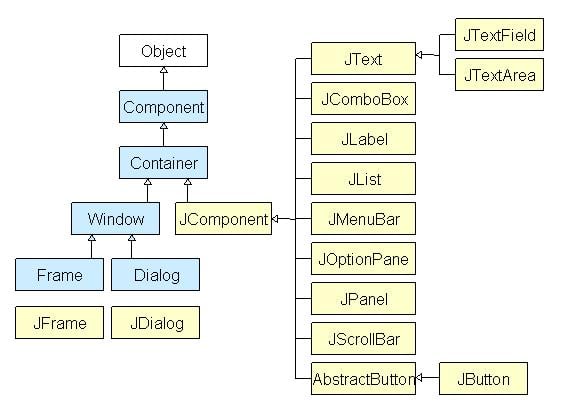
Apa itu kelas kontainer?
Kelas kontainer adalah kelas yang dapat memiliki komponen lain di dalamnya. Jadi untuk membuat GUI, kita membutuhkan setidaknya satu objek kontainer. Ada 3 jenis wadah.
- Panel : Ini adalah wadah murni dan bukan jendela itu sendiri. Satu-satunya tujuan Panel adalah untuk mengatur komponen ke jendela.
- Bingkai : Ini adalah jendela yang berfungsi penuh dengan judul dan ikonnya.
- Dialog : Dapat dianggap seperti jendela pop-up yang muncul saat pesan harus ditampilkan. Ini bukan jendela yang berfungsi penuh seperti Frame.
Apa itu GUI di Java?
GUI (Graphical User Interface) Di Java,pemrogram memberikan pengalaman visual yang mudah digunakan untuk membangun aplikasi Java. Ini terutama terbuat dari komponen grafis seperti tombol, label, jendela, dll. Melalui mana pengguna dapat berinteraksi dengan aplikasi. Swing GUI di Java memainkan peran penting dalam membangun antarmuka yang mudah.
Contoh GUI Java
Contoh : Untuk belajar mendesain GUI di Java
Langkah 1) Salin kode berikut ke editor
import javax.swing. *;
class gui {
    public static void main (String args []) {
       JFrame frame = new JFrame ("GUI Pertama Saya");
       frame.setDefaultCloseOperation (JFrame.EXIT_ON_CLOSE);
       frame.setSize (300.300);
       Tombol JButton = JButton baru ("Tekan");
       frame.getContentPane (). add (button); // Menambahkan Tombol ke panel konten bingkai
       frame.setVisible (true);
    }
}
Langkah 2) Simpan, Kompilasi, dan Jalankan kode.
Langkah 3) Sekarang mari Tambahkan Tombol ke bingkai kita. Salin kode berikut ke editor
import javax.swing. *;
   class gui {
      public static void main (String args []) {
        JFrame frame = new JFrame ("GUI Pertama Saya");
        frame.setDefaultCloseOperation (JFrame.EXIT_ON_CLOSE);
        frame.setSize (300.300);
       JButton button1 = new JButton ("Press");
       frame.getContentPane (). add (button1);
       frame.setVisible (true);
     }
}
Langkah 4) Jalankan kode. Anda akan mendapatkan tombol besar
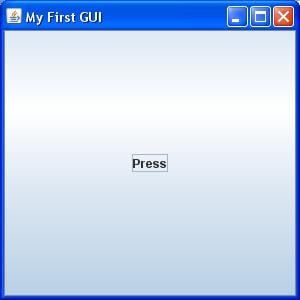
Langkah 5) Bagaimana jika menambahkan dua tombol? Salin kode berikut ke editor.
import javax.swing. *;
class gui {
      public static void main (String args []) {
           JFrame frame = new JFrame ("GUI Pertama Saya");
           frame.setDefaultCloseOperation (JFrame.EXIT_ON_CLOSE);
           frame.setSize (300.300);
          JButton button1 = new JButton ("Button 1");
          JButton button2 = JButton baru ("Tombol 2");
          frame.getContentPane (). add (button1);
          frame.getContentPane (). add (button2);
          frame.setVisible (true);
     }
}
Langkah 6) Simpan, Kompilasi, dan Jalankan program.
Langkah 7) Output yang tidak diharapkan =? Tombol saling tumpang tindih.
Java Layout Manger
Manajer Tata Letak digunakan untuk mengatur tata letak (atau mengatur) komponen java GUI di dalam sebuah wadah. Ada banyak pengelola tata letak, tetapi yang paling sering digunakan adalah-
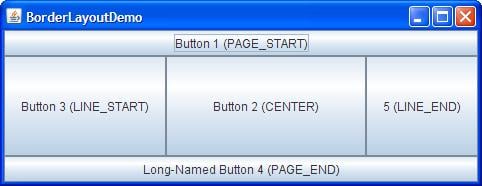
Java BorderLayout
A BorderLayoutmenempatkan komponen hingga lima area: atas, bawah, kiri, kanan, dan tengah. Ini adalah manajer tata letak default untuk setiap java JFrame
Java FlowLayout
FlowLayoutadalah pengelola tata letak default untuk setiap JPanel. Ini hanya meletakkan komponen dalam satu baris satu demi satu.

 blog food