Be yourself; Everyone else is already taken.
— Oscar Wilde.
This is the first post on my new blog. I’m just getting this new blog going, so stay tuned for more. Subscribe below to get notified when I post new updates.
Be yourself; Everyone else is already taken.
— Oscar Wilde.
This is the first post on my new blog. I’m just getting this new blog going, so stay tuned for more. Subscribe below to get notified when I post new updates.
package kalkulator;
public class Calculator extends javax.swing.JFrame {
| N | double num,ans;int calculation; public Calculator() {initComponents();jRadioButton1.setEnabled(false);} public void arithmetic_operation() {switch(calculation) {case 1 :ans= num + Double.parseDouble(jTextField1.getText());jTextField1.setText(Double.toString(ans));break; case 2 :ans= num - Double.parseDouble(jTextField1.getText());jTextField1.setText(Double.toString(ans));break; case 3 :ans= num * Double.parseDouble(jTextField1.getText());jTextField1.setText(Double.toString(ans));break; case 4 :ans= num / Double.parseDouble(jTextField1.getText());jTextField1.setText(Double.toString(ans));break;}} public void enable() {jTextField1.setEnabled(true);jRadioButton1.setEnabled(false);jRadioButton2.setEnabled(true); jButton34.setEnabled(true);jButton36.setEnabled(true);jButton33.setEnabled(true);jButton30.setEnabled(true);jButton29.setEnabled(true);jButton31.setEnabled(true);jButton32.setEnabled(true);jButton26.setEnabled(true);jButton25.setEnabled(true);jButton27.setEnabled(true);jButton22.setEnabled(true);jButton21.setEnabled(true);jButton23.setEnabled(true);jButton24.setEnabled(true);jButton20.setEnabled(true);jButton16.setEnabled(true);jButton2.setEnabled(true);jButton28.setEnabled(true);} public void disable() {jTextField1.setEnabled(false); jRadioButton1.setEnabled(true);jRadioButton2.setEnabled(false);jButton34.setEnabled(false);jButton36.setEnabled(false);jButton33.setEnabled(false);jButton30.setEnabled(false);jButton29.setEnabled(false);jButton31.setEnabled(false);jButton32.setEnabled(false);jButton26.setEnabled(false);jButton25.setEnabled(false);jButton27.setEnabled(false);jButton22.setEnabled(false);jButton21.setEnabled(false);jButton23.setEnabled(false);jButton24.setEnabled(false);jButton20.setEnabled(false);jButton16.setEnabled(false);jButton2.setEnabled(false);jButton28.setEnabled(false);} @SuppressWarnings("unchecked")Generated code private void jTextField1ActionPerformed(java.awt.event.ActionEvent evt) { // TODO add your handling code here:} private void jRadioButton2ActionPerformed(java.awt.event.ActionEvent evt){ disable();} private void jButton21ActionPerformed(java.awt.event.ActionEvent evt) { jTextField1.setText(jTextField1.getText() + "8");} private void jButton25ActionPerformed(java.awt.event.ActionEvent evt) { jTextField1.setText(jTextField1.getText() + "5");} private void jButton29ActionPerformed(java.awt.event.ActionEvent evt) { jTextField1.setText(jTextField1.getText() + "2");} private void jButton33ActionPerformed(java.awt.event.ActionEvent evt) { arithmetic_operation();jLabel1.setText("");} private void jButton36ActionPerformed(java.awt.event.ActionEvent evt) { |

Saat ini hp android sudah menjadi kebutuhan utama setiap orang, bahkan ada yang memiliki hp lebih dari satu. Itu artinya peluang usaha di bidang hp seluler masih sangat menjanjikan.
Ada banyak macam jenis usaha yang bisa dicoba dibidang hp, bisa membuka usaha konter, bisa berjualan data internet, bisa membuka usaha service dan yang paling menarik sekarang adalah usaha case hp custom.
Hampir semua hp android membutuhkan case (casing) untuk melindungi hp dibagian belakang dari goresan atau apa saja.
Case hp custom sangat banyak peminatnya, karena hampir semua orang punya hp android dan butuh case. Dengan case custom, pelanggan dapat membuat case dengan gambar yang diinginkan.
Terbukti permintaan case custom sangat tinggi, melihat jumlah produksi dari dropshipaja (milik rico huang) yang meningkat karena penjualan para dropshipper.
Nah, mungkin anda dirumah ingin membuka usaha sendiri dengan bisa membuat case custom, bahkan anda juga bisa mengajak orang lain berjualan dengan menjadi reseller bisnis anda.

Swing in Java adalah toolkit Graphical User Interface (GUI) yang mencakup sekumpulan widget yang kaya. Ini adalah bagian dari Java Foundation Classes (JFC), yang merupakan API untuk program Java yang menyediakan GUI. Swing menyertakan paket yang memungkinkan Anda membuat sekumpulan komponen GUI yang canggih untuk aplikasi Java Anda dan tidak bergantung pada platform.
Library Swing dibangun di atas Java Abstract Widget Toolkit ( AWT ), toolkit GUI yang lebih lama dan bergantung pada platform. Anda dapat menggunakan komponen Java GUI seperti tombol, kotak teks, dll. Dari perpustakaan dan tidak perlu membuat komponen dari awal.
Diagram hierarki kelas Ayunan Java
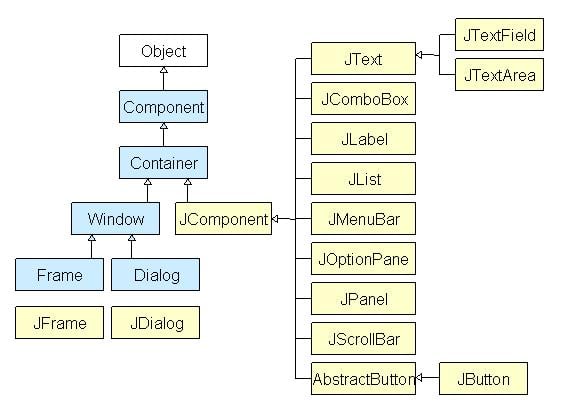
Kelas kontainer adalah kelas yang dapat memiliki komponen lain di dalamnya. Jadi untuk membuat GUI, kita membutuhkan setidaknya satu objek kontainer. Ada 3 jenis wadah.
GUI (Graphical User Interface) Di Java,pemrogram memberikan pengalaman visual yang mudah digunakan untuk membangun aplikasi Java. Ini terutama terbuat dari komponen grafis seperti tombol, label, jendela, dll. Melalui mana pengguna dapat berinteraksi dengan aplikasi. Swing GUI di Java memainkan peran penting dalam membangun antarmuka yang mudah.
Contoh : Untuk belajar mendesain GUI di Java
Langkah 1) Salin kode berikut ke editor
import javax.swing. *;
class gui {
    public static void main (String args []) {
       JFrame frame = new JFrame ("GUI Pertama Saya");
       frame.setDefaultCloseOperation (JFrame.EXIT_ON_CLOSE);
       frame.setSize (300.300);
       Tombol JButton = JButton baru ("Tekan");
       frame.getContentPane (). add (button); // Menambahkan Tombol ke panel konten bingkai
       frame.setVisible (true);
    }
}
Langkah 2) Simpan, Kompilasi, dan Jalankan kode.
Langkah 3) Sekarang mari Tambahkan Tombol ke bingkai kita. Salin kode berikut ke editor
import javax.swing. *;
   class gui {
      public static void main (String args []) {
        JFrame frame = new JFrame ("GUI Pertama Saya");
        frame.setDefaultCloseOperation (JFrame.EXIT_ON_CLOSE);
        frame.setSize (300.300);
       JButton button1 = new JButton ("Press");
       frame.getContentPane (). add (button1);
       frame.setVisible (true);
     }
}
Langkah 4) Jalankan kode. Anda akan mendapatkan tombol besar
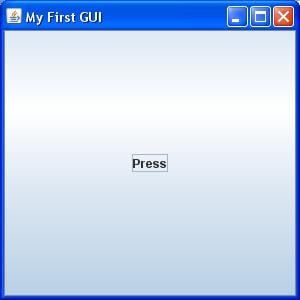
Langkah 5) Bagaimana jika menambahkan dua tombol? Salin kode berikut ke editor.
import javax.swing. *;
class gui {
      public static void main (String args []) {
           JFrame frame = new JFrame ("GUI Pertama Saya");
           frame.setDefaultCloseOperation (JFrame.EXIT_ON_CLOSE);
           frame.setSize (300.300);
          JButton button1 = new JButton ("Button 1");
          JButton button2 = JButton baru ("Tombol 2");
          frame.getContentPane (). add (button1);
          frame.getContentPane (). add (button2);
          frame.setVisible (true);
     }
}
Langkah 6) Simpan, Kompilasi, dan Jalankan program.
Langkah 7) Output yang tidak diharapkan =? Tombol saling tumpang tindih.
Manajer Tata Letak digunakan untuk mengatur tata letak (atau mengatur) komponen java GUI di dalam sebuah wadah. Ada banyak pengelola tata letak, tetapi yang paling sering digunakan adalah-
A BorderLayoutmenempatkan komponen hingga lima area: atas, bawah, kiri, kanan, dan tengah. Ini adalah manajer tata letak default untuk setiap java JFrame
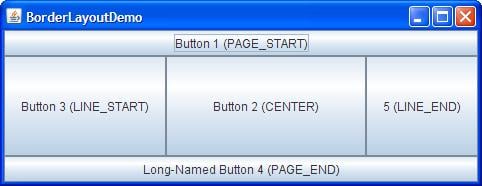
FlowLayoutadalah pengelola tata letak default untuk setiap JPanel. Ini hanya meletakkan komponen dalam satu baris satu demi satu.

This is an example post, originally published as part of Blogging University. Enroll in one of our ten programs, and start your blog right.
You’re going to publish a post today. Don’t worry about how your blog looks. Don’t worry if you haven’t given it a name yet, or you’re feeling overwhelmed. Just click the “New Post” button, and tell us why you’re here.
Why do this?
The post can be short or long, a personal intro to your life or a bloggy mission statement, a manifesto for the future or a simple outline of your the types of things you hope to publish.
To help you get started, here are a few questions:
You’re not locked into any of this; one of the wonderful things about blogs is how they constantly evolve as we learn, grow, and interact with one another — but it’s good to know where and why you started, and articulating your goals may just give you a few other post ideas.
Can’t think how to get started? Just write the first thing that pops into your head. Anne Lamott, author of a book on writing we love, says that you need to give yourself permission to write a “crappy first draft”. Anne makes a great point — just start writing, and worry about editing it later.
When you’re ready to publish, give your post three to five tags that describe your blog’s focus — writing, photography, fiction, parenting, food, cars, movies, sports, whatever. These tags will help others who care about your topics find you in the Reader. Make sure one of the tags is “zerotohero,” so other new bloggers can find you, too.

 blog food